Deja que los clientes muevan o cancelen su reserva
Cada correo de confirmación tiene un enlace para reprogramar o cancelar. Tú decides hasta cuándo antes de la cita lo pueden usar.
Pon tu regla
En Calendario → Reservas en línea, elige Los clientes pueden reprogramar o cancelar en línea: desde Hasta 2 horas antes hasta Hasta 1 semana antes — o No — deben contactarme.

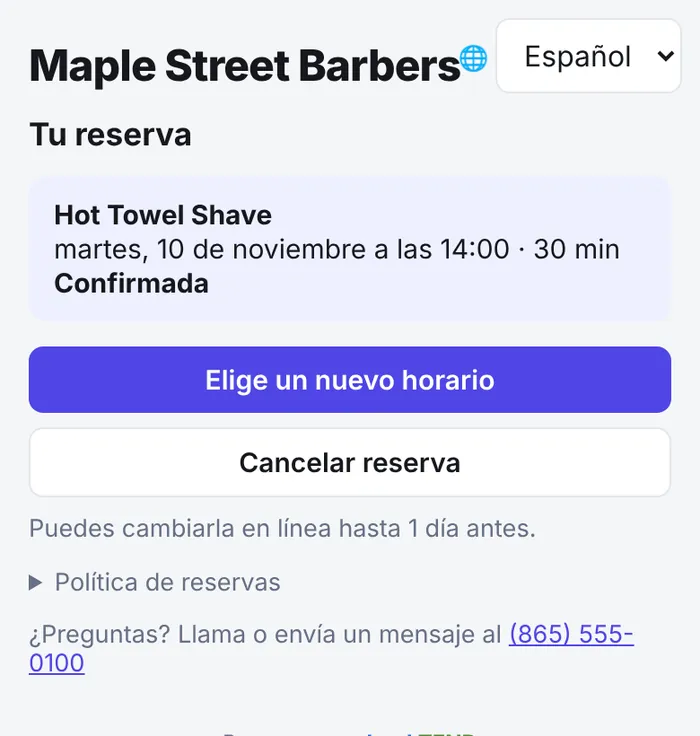
El cliente abre el enlace de su correo
Ve su reserva con Elige un nuevo horario y Cancelar reserva, más tu regla y tu política de reservas.
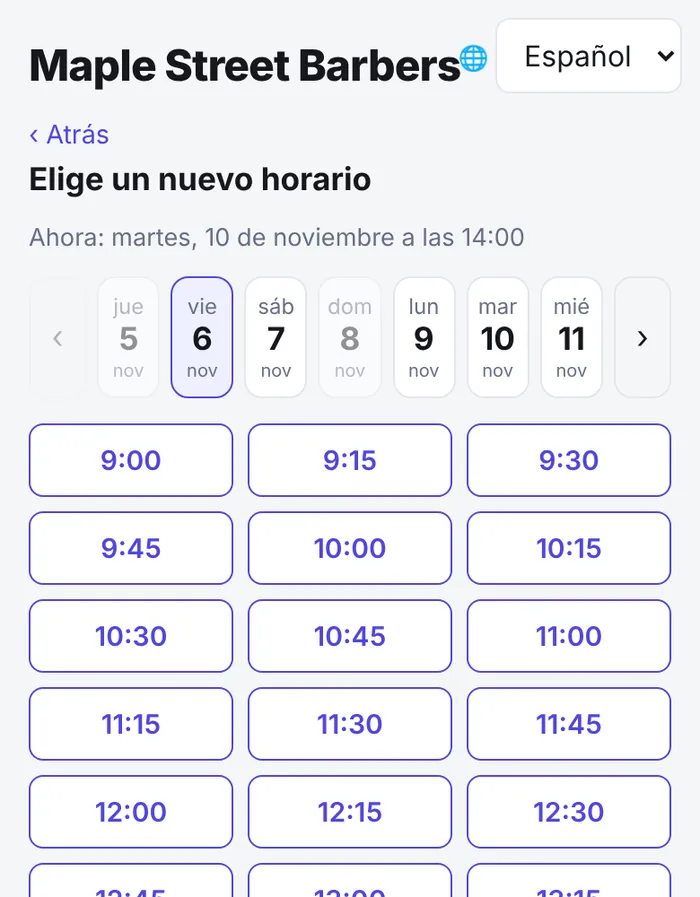
Elige un horario nuevo
Solo aparecen horarios libres, con la misma persona y servicio. Si apruebas cada reserva nueva, el cambio también espera tu visto bueno.
Te avisamos
Te llega un correo cuando un cliente cambia o cancela, y el Calendario se actualiza solo.
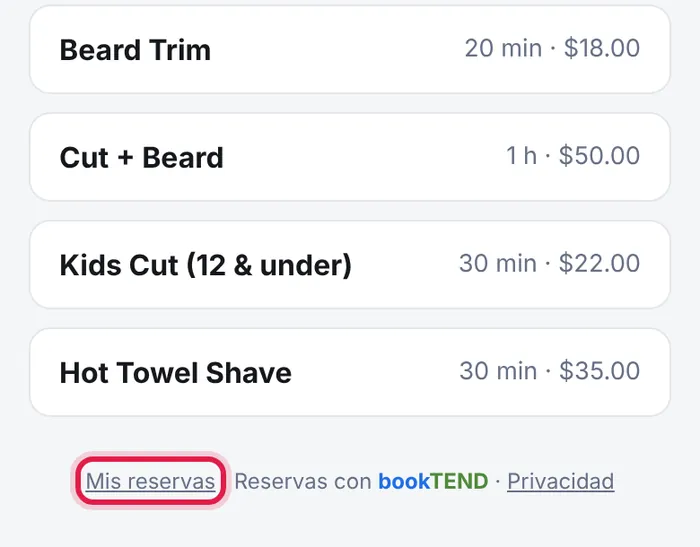
¿Perdió el correo? "Mis reservas"
Al final de tu página de reservas, los clientes tocan Mis reservas, escriben su correo y reciben un enlace privado para ver sus reservas, pagar y firmar formularios.
💡 Bueno saber
- ¿Cobraste un depósito? El cliente ve que los reembolsos siguen tu política de reservas.
- Pasado el límite, los clientes ven "Esta reserva ya no se puede cambiar en línea" y tu teléfono o correo.
Las imágenes muestran la tienda de prueba "Maple Street Barbers" en una computadora. En un teléfono, las mismas páginas están en la barra de abajo y en Menú.
¿Sigues con dudas? Escribe a support@booktend.app · Todas las guías · Privacidad · Términos