Fija tu horario y días libres
La reserva en línea solo ofrece horarios dentro de tu horario y se salta tus días libres.
Fija tu horario semanal
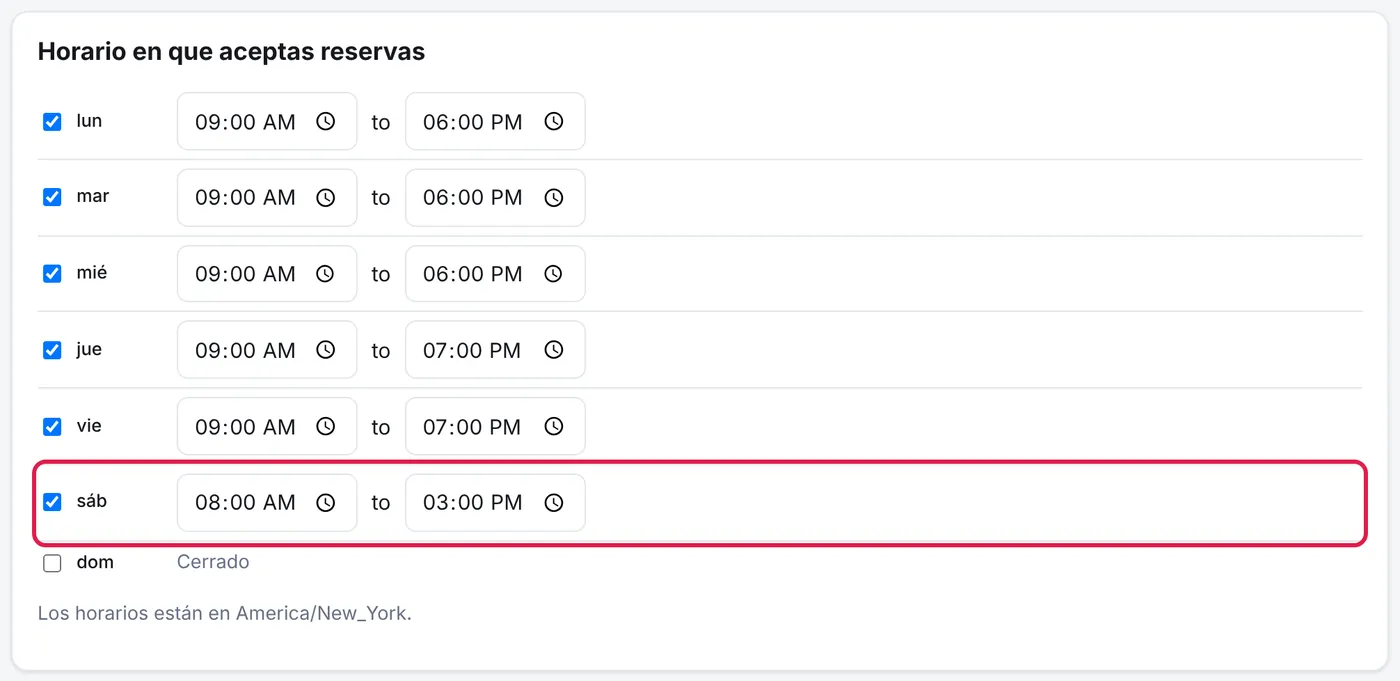
Ve a Calendario → Reservas en línea y baja hasta Horario en que aceptas reservas. Marca los días que trabajas y pon la hora de inicio y de fin. Desmarca un día para cerrarlo.
¿Personal con otro horario?
En Equipo, cada persona tiene una opción debajo de su nombre: Trabaja en el horario del negocio o Tiene su propio horario. Elige su propio horario para fijarlo.
Agrega un día libre o vacaciones
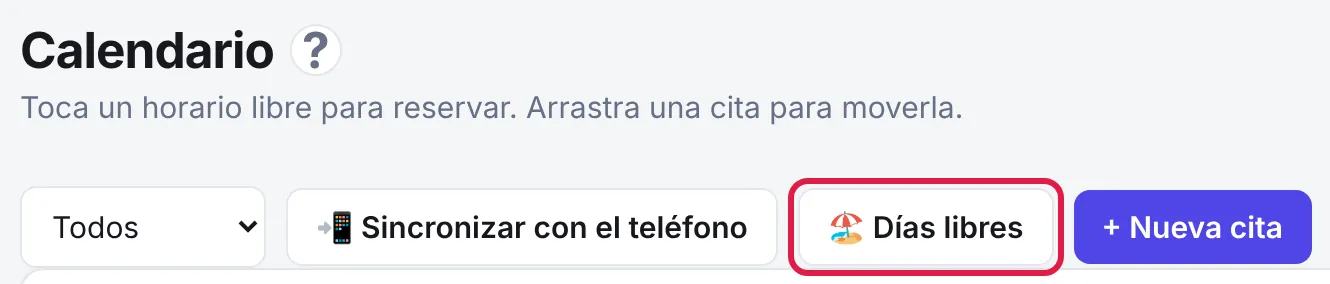
Ve a Calendario y haz clic en 🏖️ Días libres.
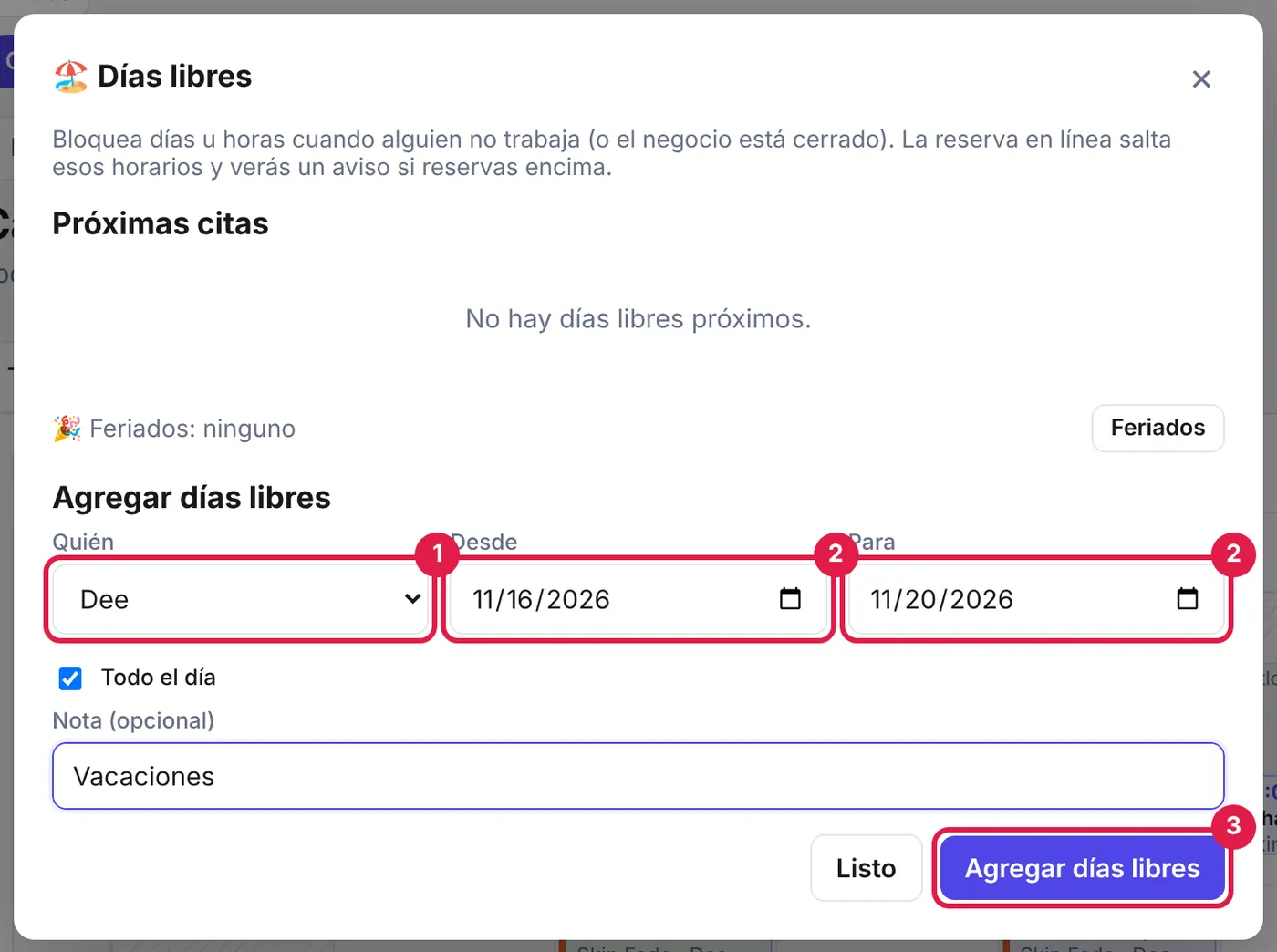
⚠️ Elige quién y las fechas
Elige a la persona — o Todos (negocio cerrado). Elige las fechas Desde y Para (incluso meses adelante). Desmarca Todo el día para bloquear solo unas horas. Haz clic en Agregar días libres.
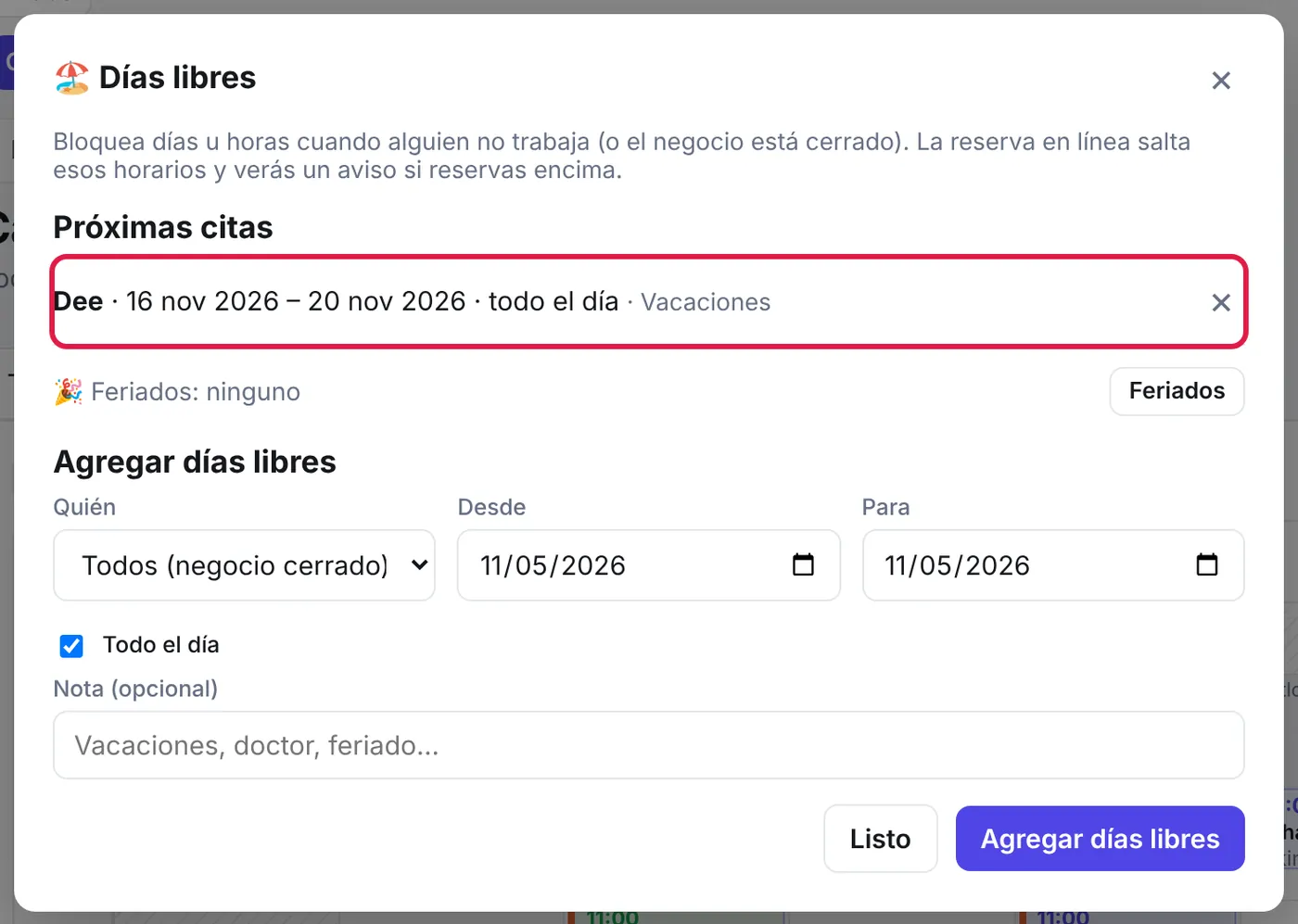
Listo — aparece en la lista
La reserva en línea no ofrecerá esos horarios, y verás un aviso si reservas encima. Haz clic en la × para quitarlo.
💡 Bueno saber
- ¿Cierras los feriados cada año? Haz clic en Feriados en la misma ventana.
- Tu personal puede pedir días libres — tú los apruebas.
Las imágenes muestran la tienda de prueba "Maple Street Barbers" en una computadora. En un teléfono, las mismas páginas están en la barra de abajo y en Menú.
¿Sigues con dudas? Escribe a support@booktend.app · Todas las guías · Privacidad · Términos