Importar y exportar archivos
BookTend lee CSV, Excel (.xlsx, .xls), contactos (.vcf), calendarios (.ics), archivos del banco (.ofx, .qfx) y archivos .zip. Todo lo que metes, lo puedes sacar — gratis en todos los planes.
Para traer cosas: ve a Clientes y haz clic en ⬆️ Importar
Hazlo en una computadora si puedes — es más fácil elegir archivos.

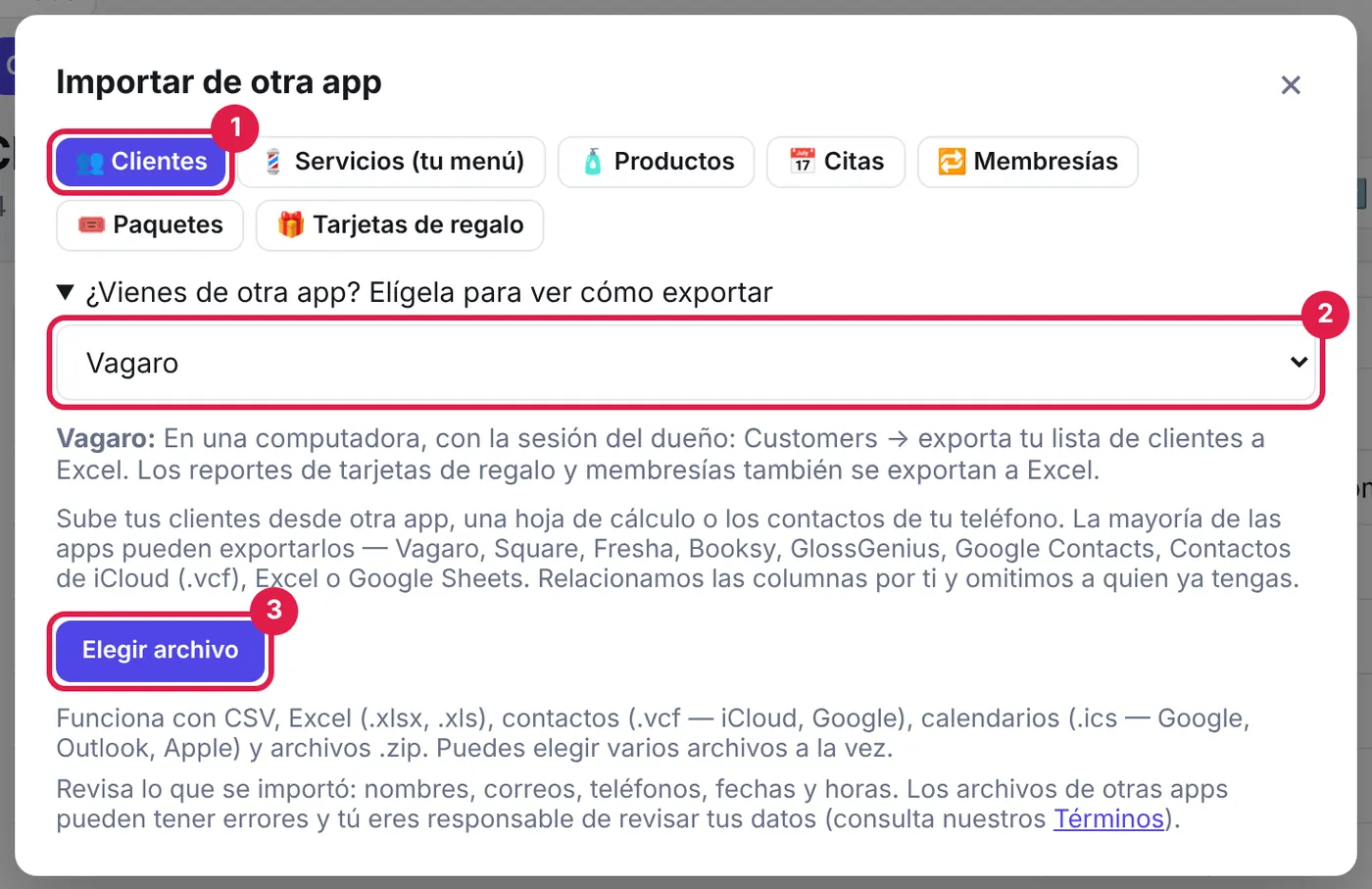
⚠️ Elige qué importar, tu app anterior y luego Elegir archivo
1 Clientes, servicios, productos, citas, membresías, paquetes o tarjetas de regalo. 2 Elige la app de donde vienes — BookTend te muestra dónde está su botón de exportar. 3 Elige el archivo (puedes elegir varios a la vez).
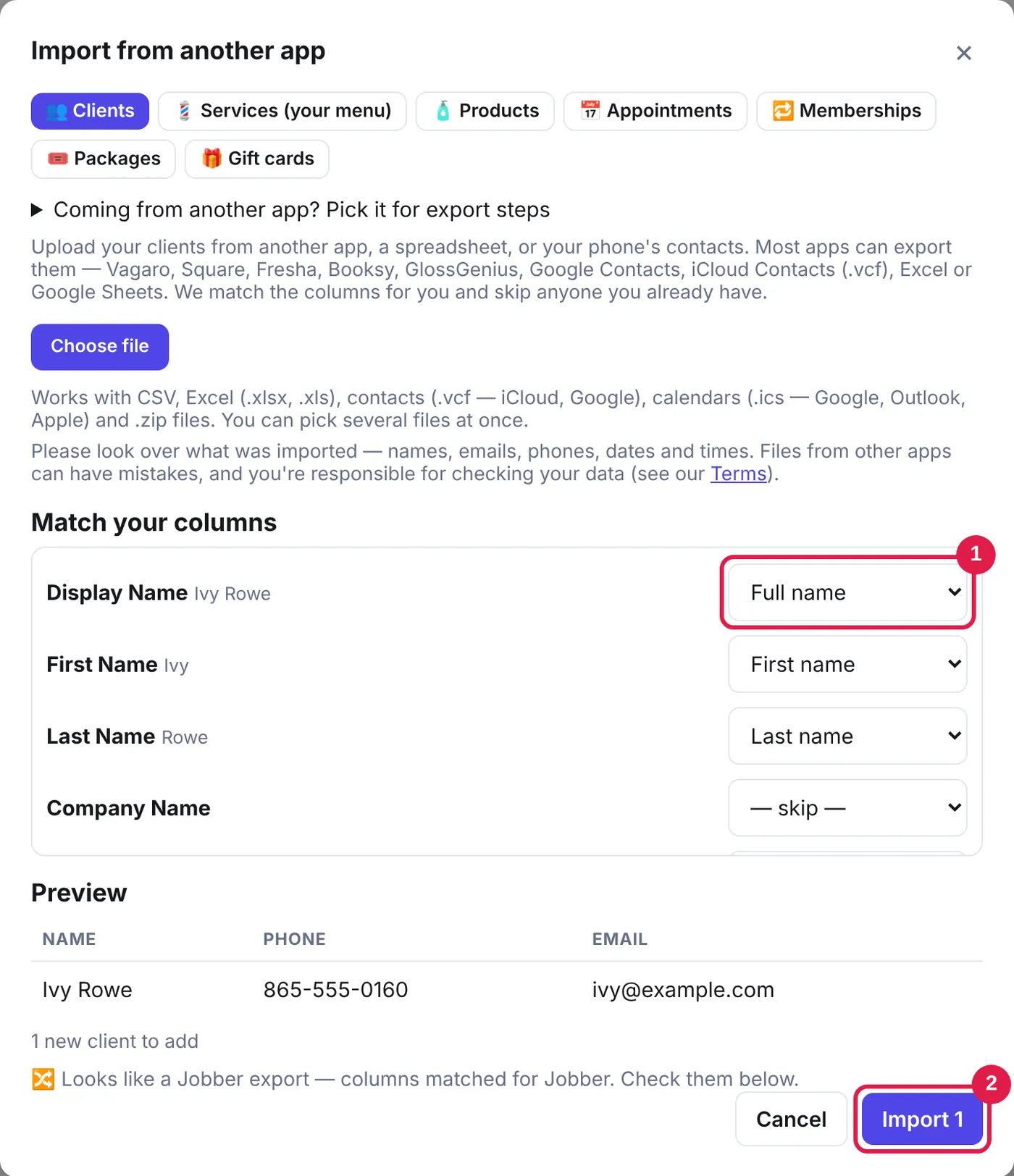
Revisa las columnas y luego Importar
1 BookTend relaciona las columnas por ti (reconoce archivos de Square, Vagaro, Fresha, Jobber, Calendly, Acuity, Mailchimp y más). Corrige las que estén mal. 2 Haz clic en Importar. Quien ya tienes se omite, así que es seguro importar dos veces.
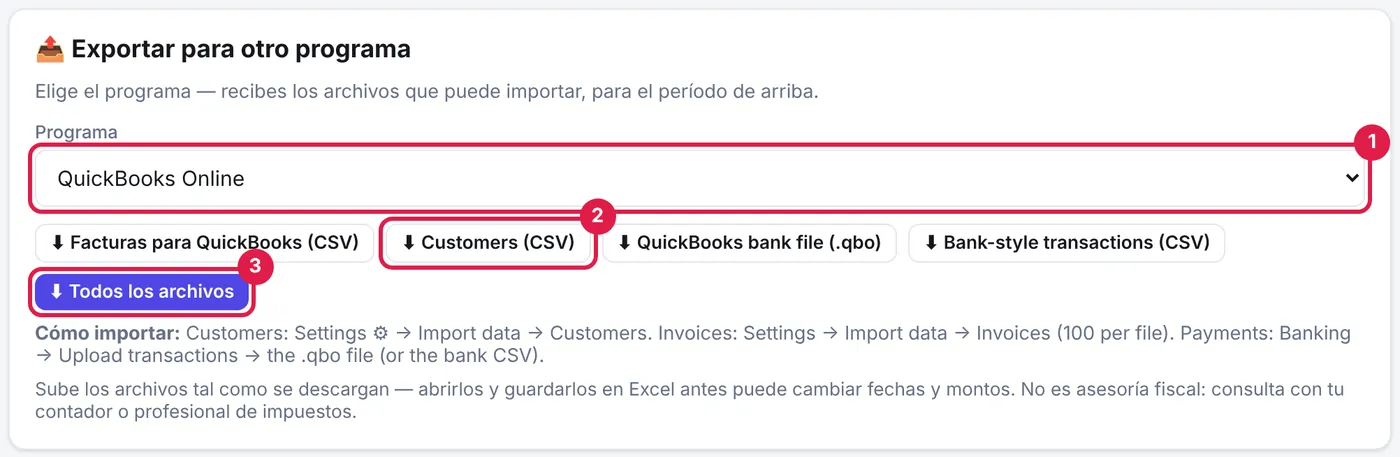
⚠️ Para sacar archivos para otro programa: Reportes → Exportar
1 Elige el programa (QuickBooks, Xero, Wave, FreshBooks, Zoho, Gusto, ADP, Paychex y más). 2 Descarga sus archivos — o Todos los archivos. Los pasos para importarlos en ese programa están justo debajo de los botones.
Todo de una vez: 📦 Exportar todo
Un .zip con cada registro. Cada exportación está en su propia carpeta con un nombre claro (Clientes, Citas, Facturas, facturas de QuickBooks…), más una carpeta por cada año de archivos para el contador.

💡 Bueno saber
- Sube los archivos tal como se descargan. Abrirlos y guardarlos en Excel antes puede cambiar fechas y números.
- ¿Te pasas a otra app de reservas? En la lista de programas, elige Otra app de reservas: recibes tus clientes y próximas citas en un formato que otras apps pueden importar.
- Los programas de impuestos (TurboTax, H&R Block, FreeTaxUSA) no importan una hoja de cálculo de un negocio — usa el Informe anual y escribe sus totales. No es asesoría fiscal: consulta con un profesional de impuestos.
Las imágenes muestran la tienda de prueba "Maple Street Barbers" en una computadora. En un teléfono, las mismas páginas están en la barra de abajo y en Menú.
¿Sigues con dudas? Escribe a support@booktend.app · Todas las guías · Privacidad · Términos