Quién puede ver y cambiar qué
Cada persona de tu equipo solo ve lo que tú permites. Cámbialo cuando quieras en Equipo → Editar junto a su nombre.
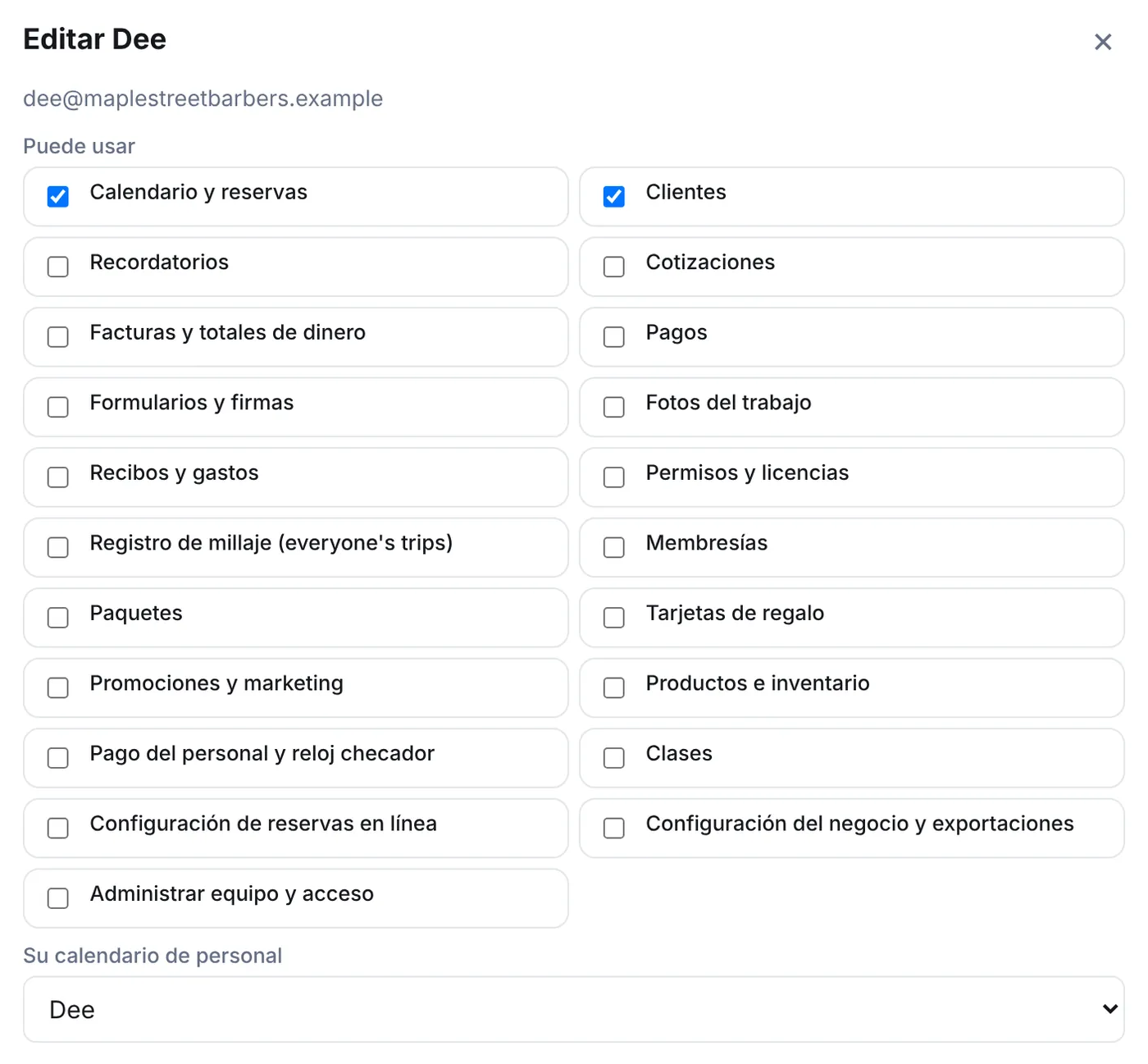
Elige lo que puede usar
Marca cada parte de BookTend que necesita. Vincúlala a Su calendario del personal para que vea sus propias citas, y elige si solo ve sus propias citas.
Quién ve los números
Las ventas, reembolsos y propinas son privados para ti. En 📊 Clasificación y propinas, elige Solo sus propios números, Los números de todos o (con más de un local) algunos locales.

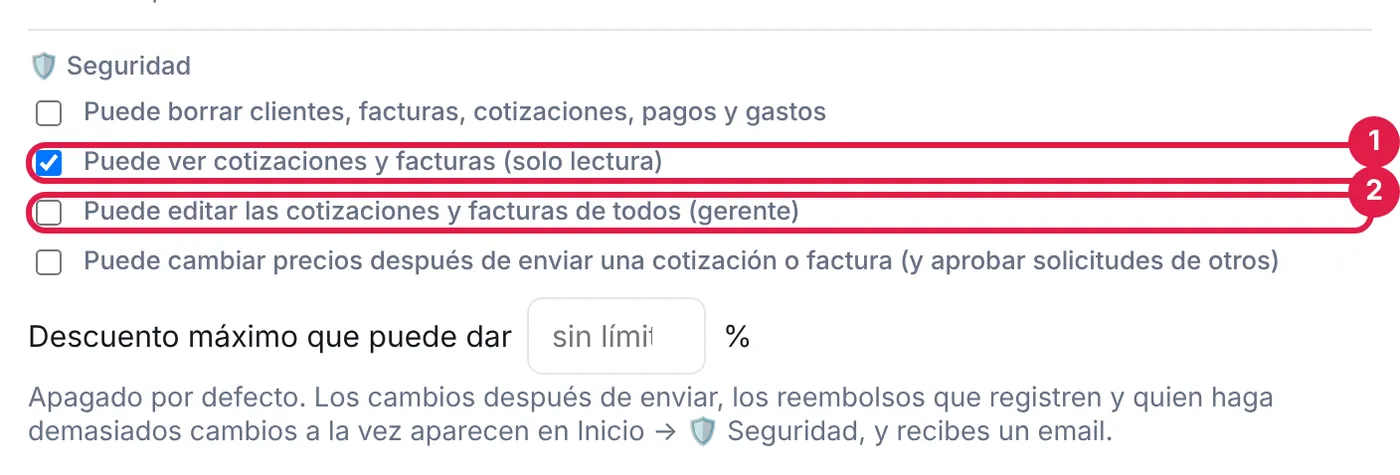
⚠️ 🛡️ Seguridad: cotizaciones, facturas y eliminar
Todos pueden ver las cotizaciones y facturas (solo lectura), para que cualquiera pueda responderle a un cliente. 1 Desmárcalo para ocultarlas. 2 Márcalo para que un gerente edite las de todos. El personal no puede eliminar registros ni cambiar precios después de enviar a menos que lo marques aquí. También puedes limitar el descuento que puede dar.
Haz clic en Guardar
Los cambios después de enviar, los reembolsos que registren y cualquier persona que haga muchos cambios a la vez aparecen en Inicio → 🛡️ Seguridad, y te llega un correo.
💡 Bueno saber
- Quien escribió una cotización o factura siempre puede editarla hasta que se envía. Después, toca Pedir un cambio.
- ¿Quieres que todos usen un código para entrar? Mira Activa el inicio de sesión en dos pasos.
Las imágenes muestran la tienda de prueba "Maple Street Barbers" en una computadora. En un teléfono, las mismas páginas están en la barra de abajo y en Menú.
¿Sigues con dudas? Escribe a support@booktend.app · Todas las guías · Privacidad · Términos