Reserva, mueve o cancela una cita
Los clientes que reservan en línea aparecen solos. Para quienes llegan sin cita o llaman por teléfono, agrégalos tú.
Haz clic en + Nueva cita
En Calendario. O haz clic en un horario libre del calendario (vista Día o Semana).

Busca al cliente (o agrega uno nuevo)
Empieza a escribir un nombre, teléfono o correo y haz clic en el cliente. ¿Cliente nuevo? Escribe su nombre en O agrega un cliente nuevo.
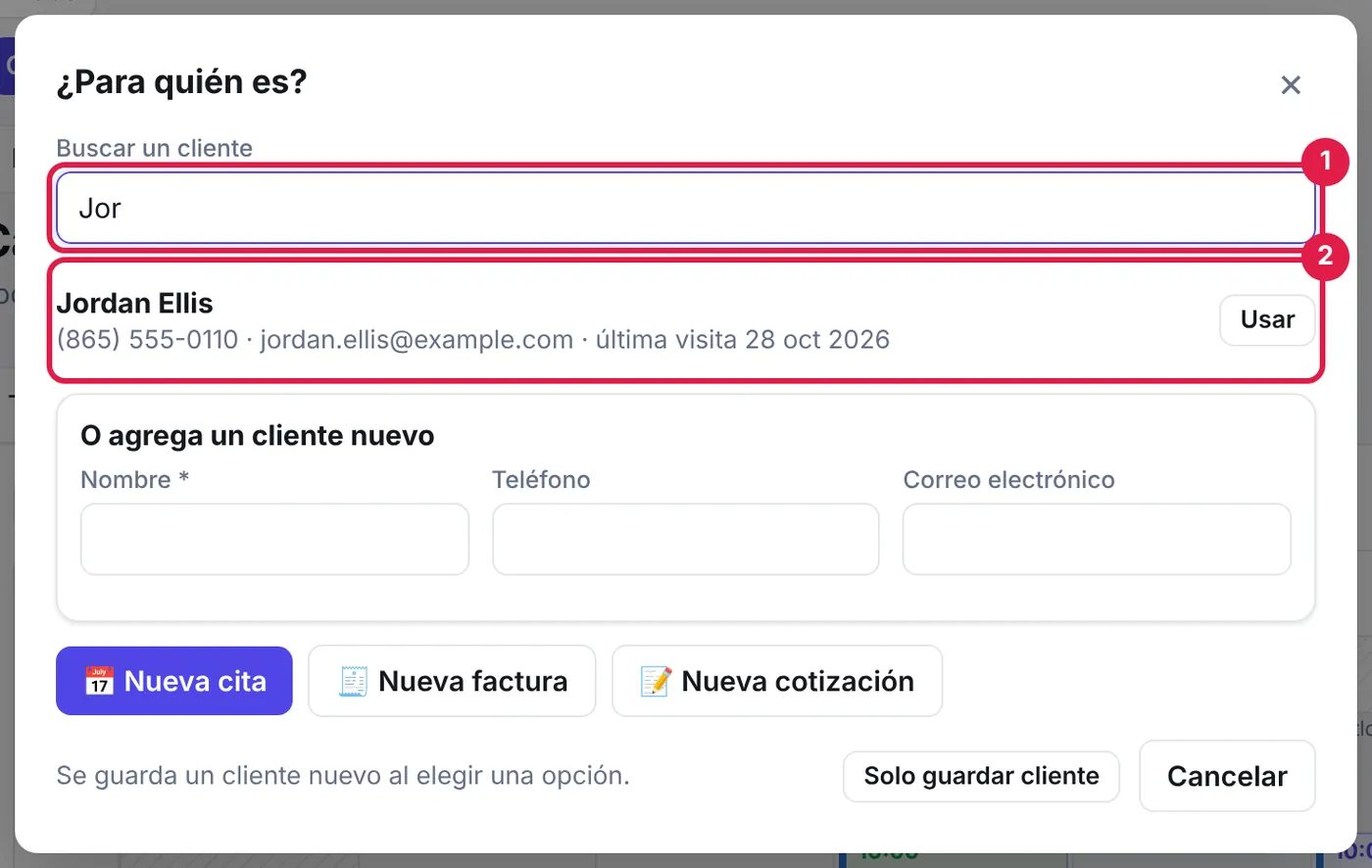
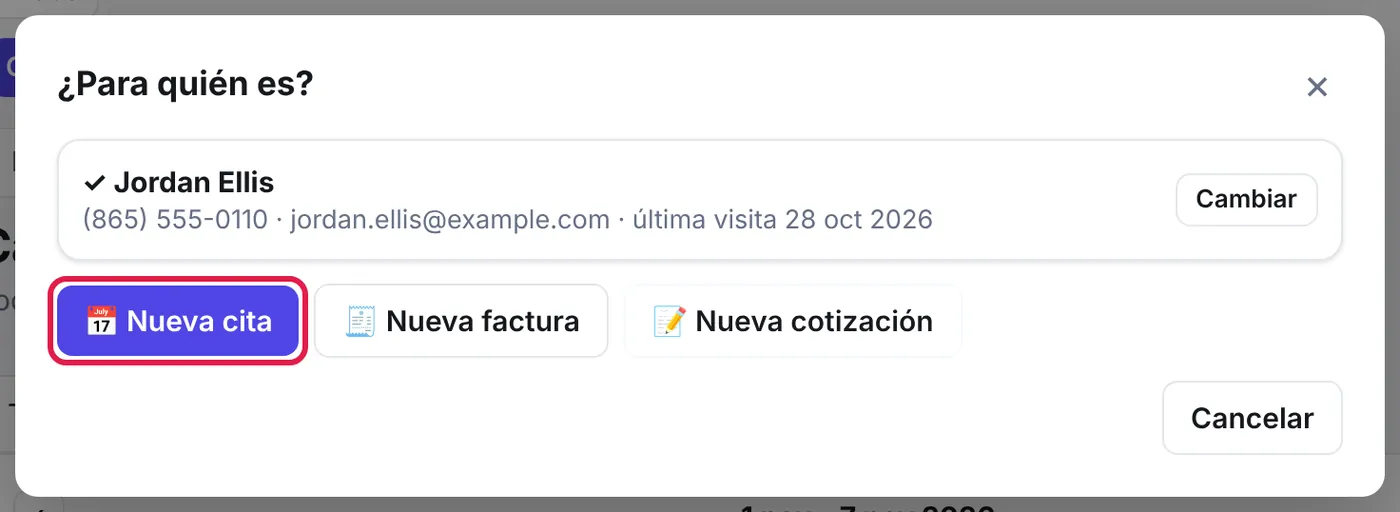
Haz clic en Nueva cita
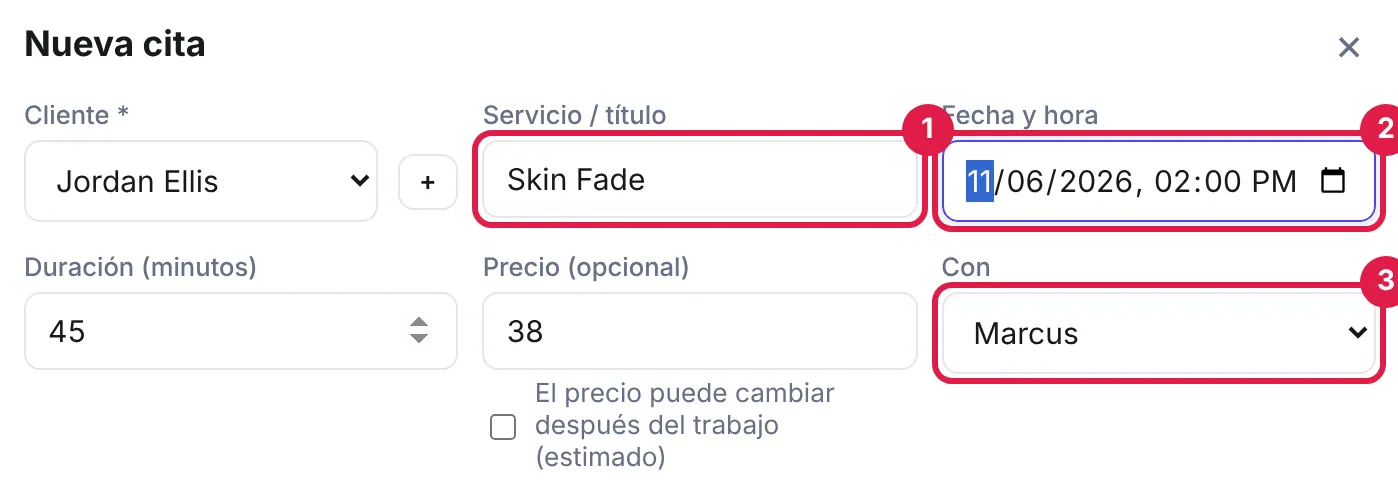
Elige el servicio, la fecha y hora, y con quién
Al elegir un servicio guardado se llenan la duración y el precio.
Haz clic en Guardar
Si los correos automáticos están activos, el cliente recibe un correo de "ya tienes cita" con un archivo para agregarla a su calendario.

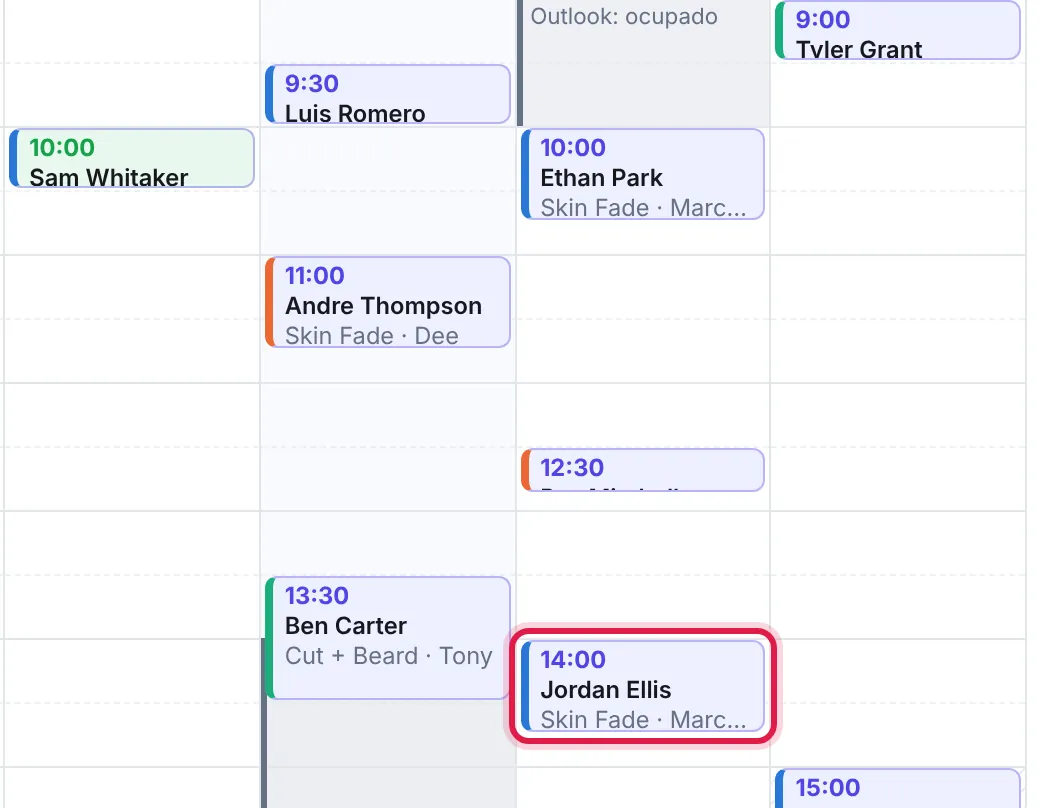
Ya está en el calendario
Para moverla: arrástrala a otra hora (o a otra persona). Arrastra el borde de abajo para alargarla. En un teléfono, mantén presionado primero y luego arrastra.
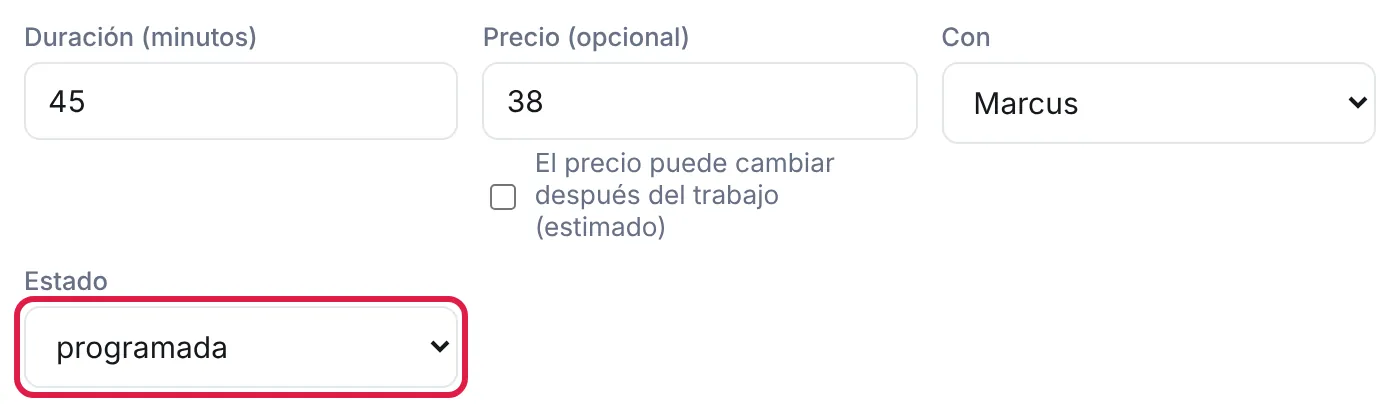
Para cancelar: ábrela y cambia el Estado
Haz clic en la cita, pon Estado en cancelada (o no se presentó) y haz clic en Guardar. Se queda en el historial del cliente.
💡 Bueno saber
- ¿La necesitas cada semana? Usa Repetir en la ventana de la cita — mira Citas que se repiten.
- En la ventana de la cita: Crear factura, Firmar formulario, 🚗 Voy en camino, 🔁 Reservar siguiente y 📷 Fotos.
Las imágenes muestran la tienda de prueba "Maple Street Barbers" en una computadora. En un teléfono, las mismas páginas están en la barra de abajo y en Menú.
¿Sigues con dudas? Escribe a support@booktend.app · Todas las guías · Privacidad · Términos