Agrega clientes o tráelos de otra app
Cada cliente tiene una página con cada visita, factura, pago, foto, formulario firmado y nota.
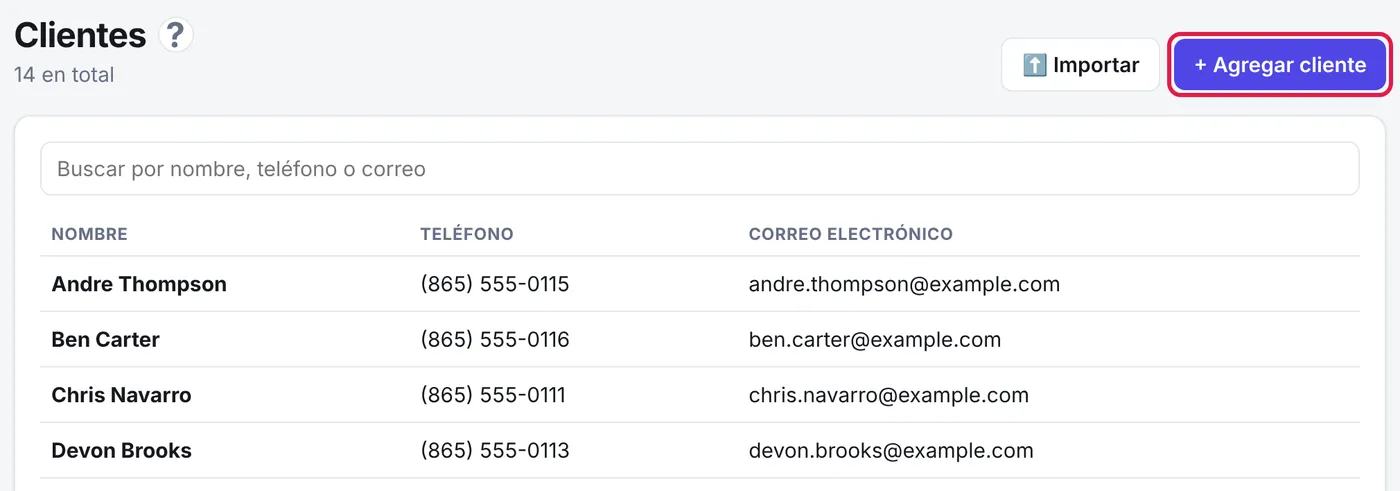
Haz clic en + Agregar cliente
Ve a Clientes y haz clic en + Agregar cliente.
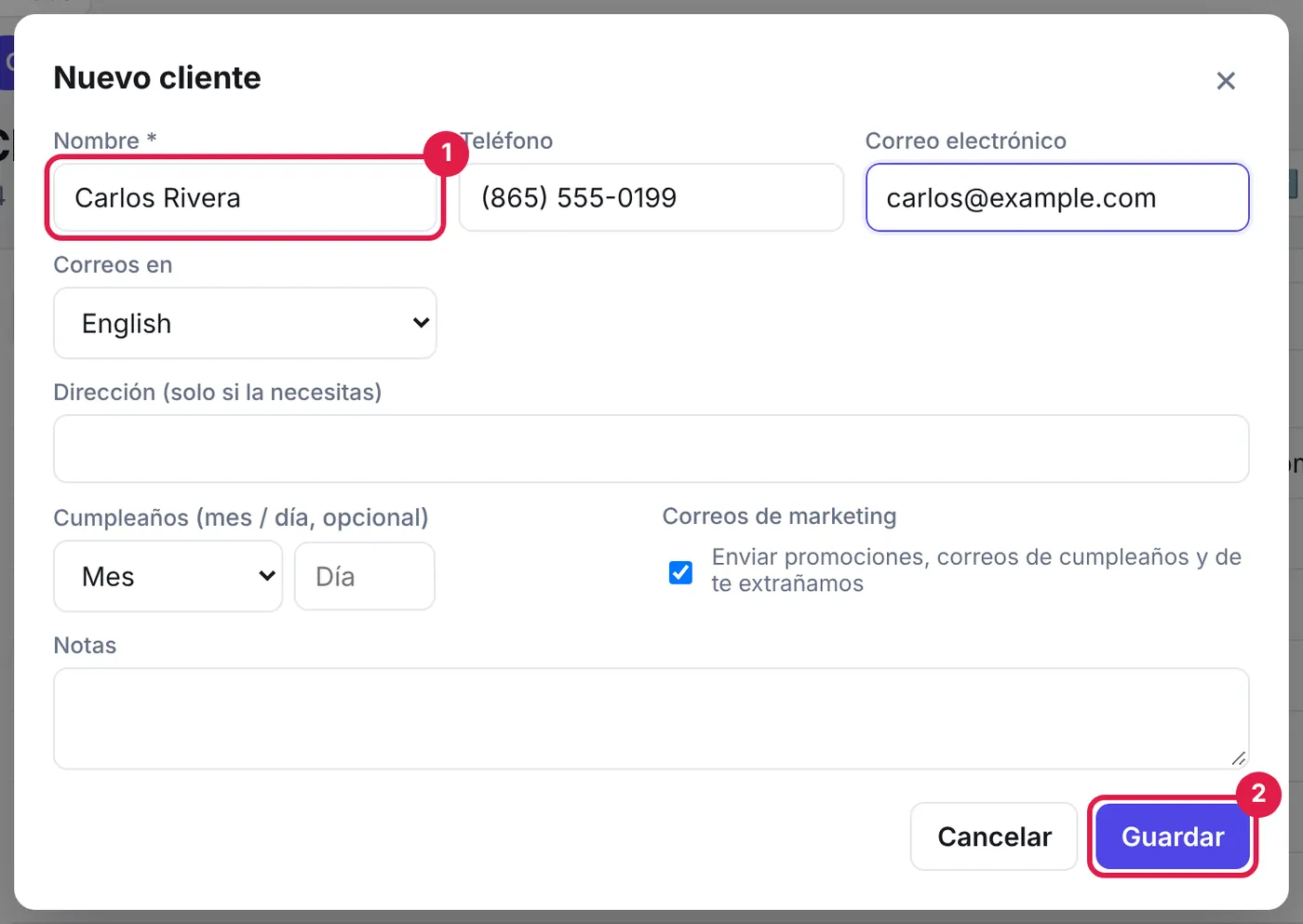
Escribe su nombre, teléfono y correo, y Guardar
Solo el nombre es obligatorio. Con un correo, BookTend puede enviarle confirmaciones, recordatorios y recibos.
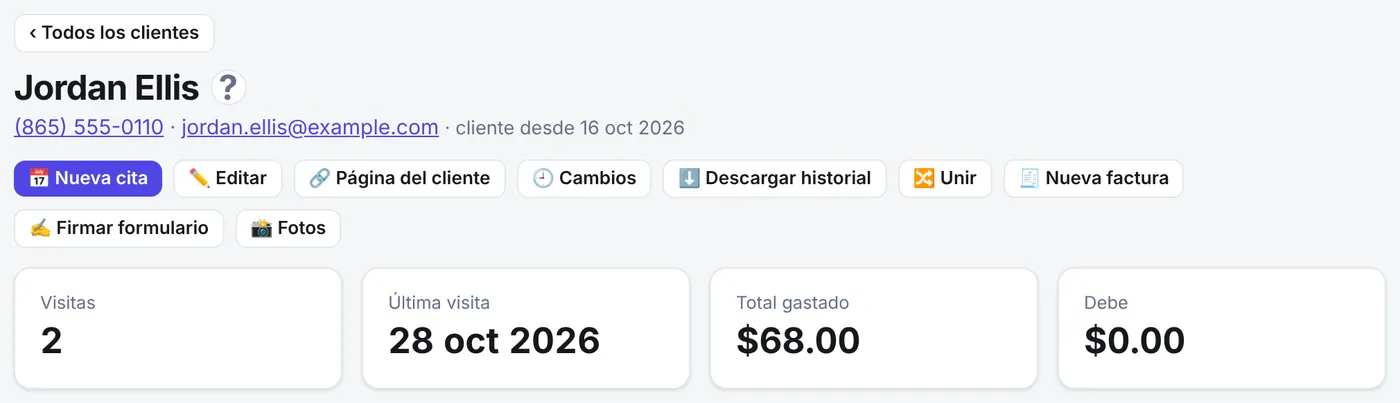
Haz clic en un cliente para ver todo
Visitas, lo que ha gastado, lo que debe, notas — y botones para reservar, facturar o firmar un formulario.
¿Vienes de otra app? Importa tus clientes
Descarga tus clientes de tu app anterior
La mayoría de las apps tienen un botón Exportar en su lista de clientes. Sirven CSV, Excel (.xlsx o .xls), contactos de iPhone / iCloud (.vcf) y archivos .zip. ¿No sabes dónde está? Mira Importar y exportar archivos.
Haz clic en ⬆️ Importar
En la página de Clientes.

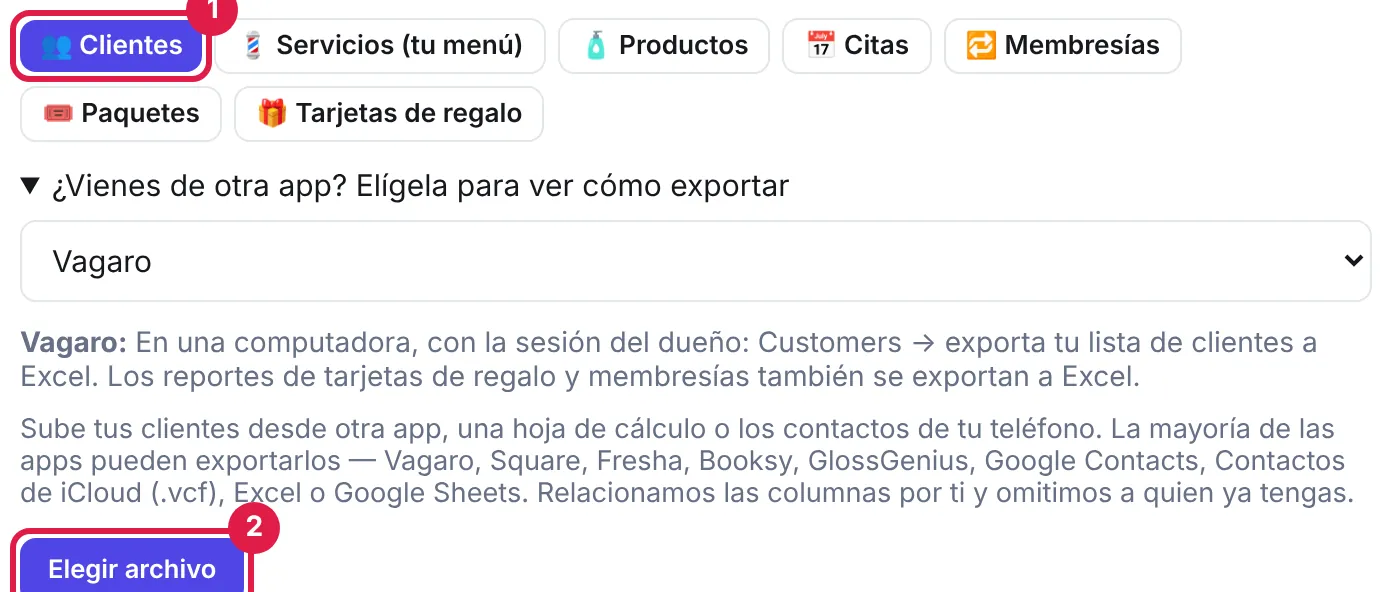
Elige Clientes y luego Elegir archivo
Puedes importar servicios, citas, membresías, paquetes y tarjetas de regalo de la misma forma.
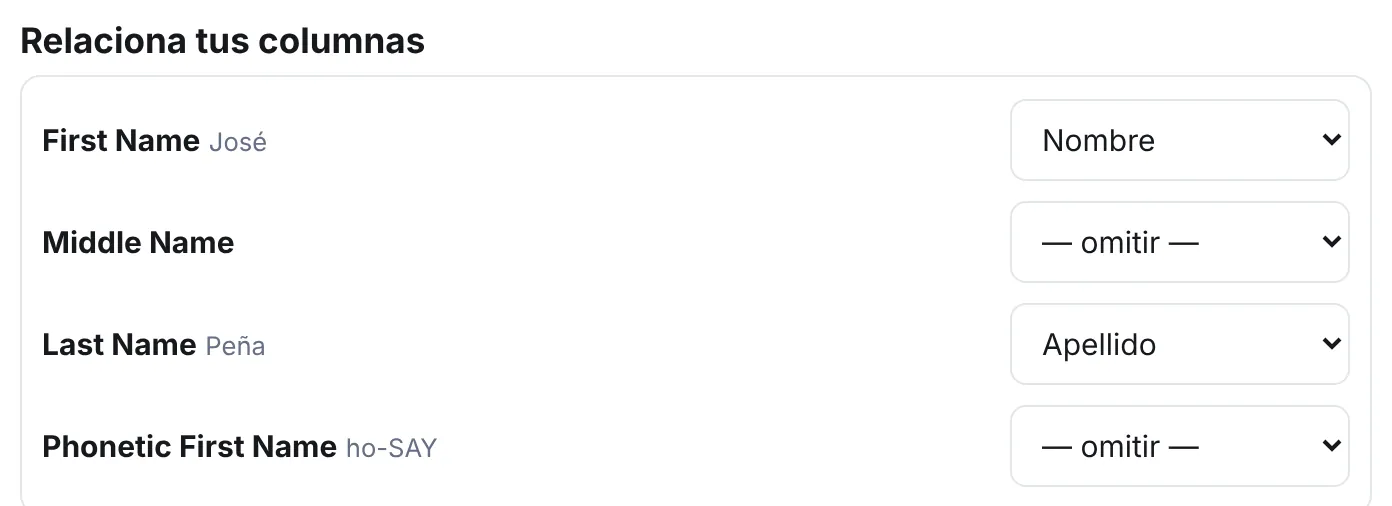
Revisa las columnas
BookTend relaciona las columnas por ti. Si una está mal, elige la correcta de la lista — u omitir.
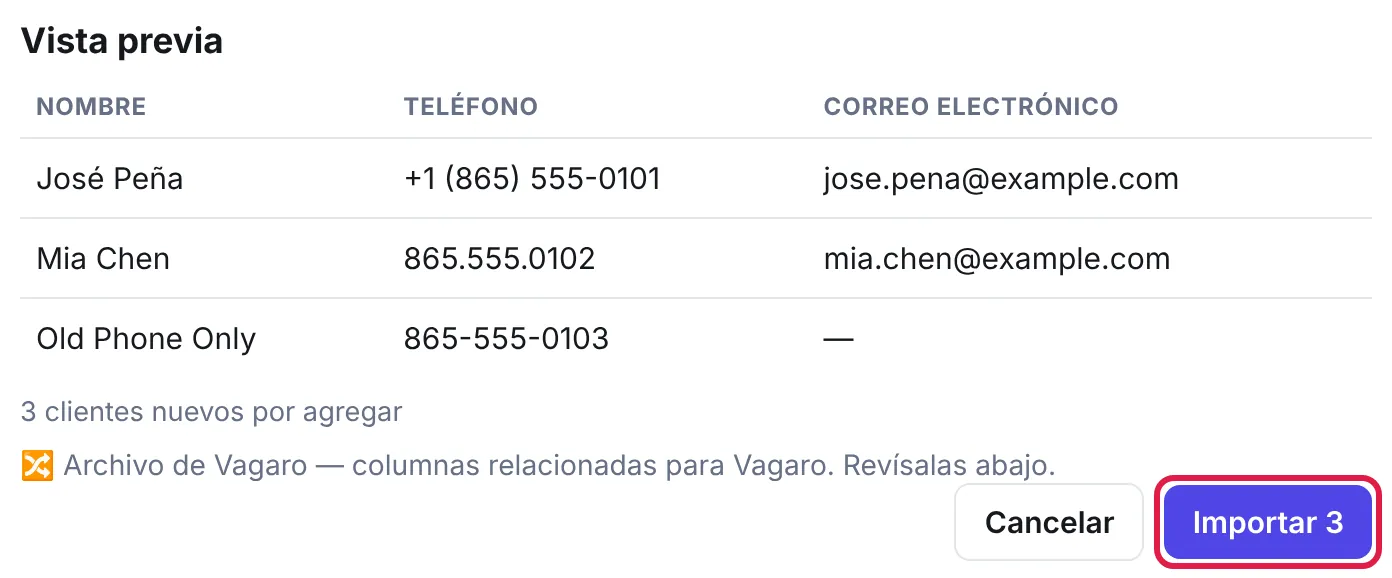
⚠️ Revisa la vista previa y luego Importar
Quien ya tienes se omite, así que es seguro importar dos veces.
💡 Bueno saber
- Revisa lo que se importó — los archivos de otras apps pueden tener errores.
- ¿Dos registros de la misma persona? Abre uno y haz clic en 🔀 Unir.
Las imágenes muestran la tienda de prueba "Maple Street Barbers" en una computadora. En un teléfono, las mismas páginas están en la barra de abajo y en Menú.
¿Sigues con dudas? Escribe a support@booktend.app · Todas las guías · Privacidad · Términos