Usa el calendario: vistas, colores y bloquear tiempo
El Calendario muestra cada cita. Puedes ver un día, una semana o un mes, a todos a la vez o a una persona, y bloquear tiempo directo en el calendario.
Elige Día, Semana o Mes
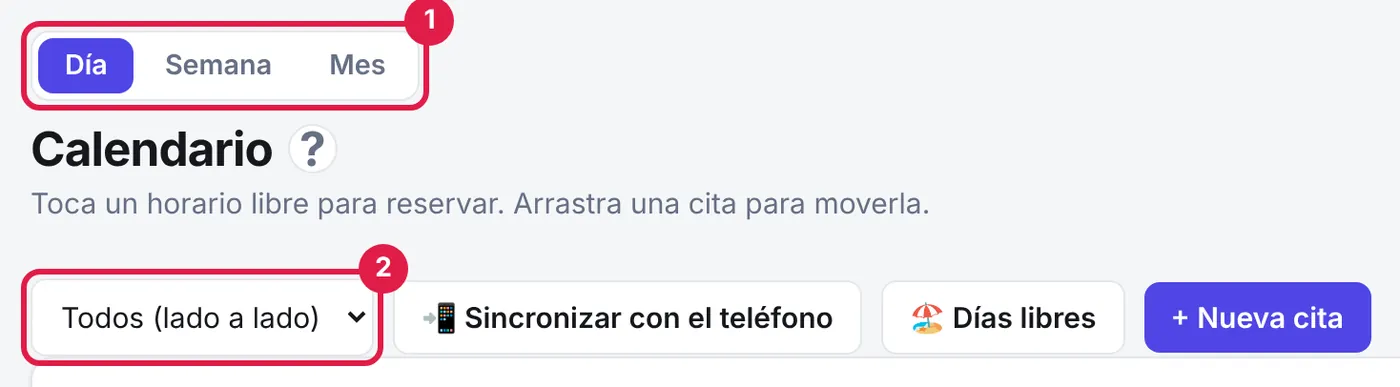
1 Los botones de arriba cambian la vista. 2 Elige a una persona para ver solo su agenda, o Todos.
Vista Día: todos lado a lado
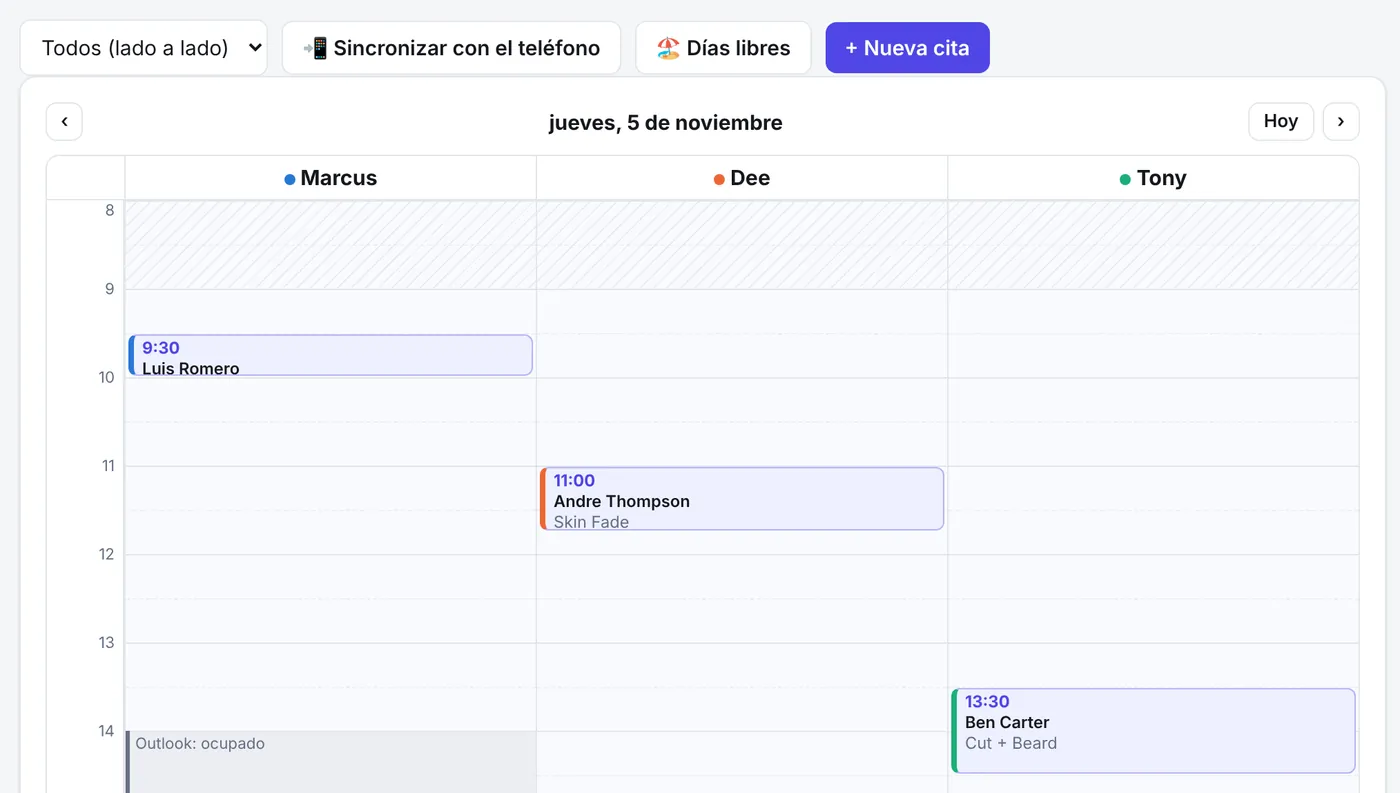
En Día, cada persona tiene su propia columna, en su color. Toca un horario libre para reservarlo. Arrastra una cita para moverla, o arrastra su borde de abajo para alargarla o acortarla.
⚠️ Bloquea parte de un día: arrastra hacia abajo un espacio libre
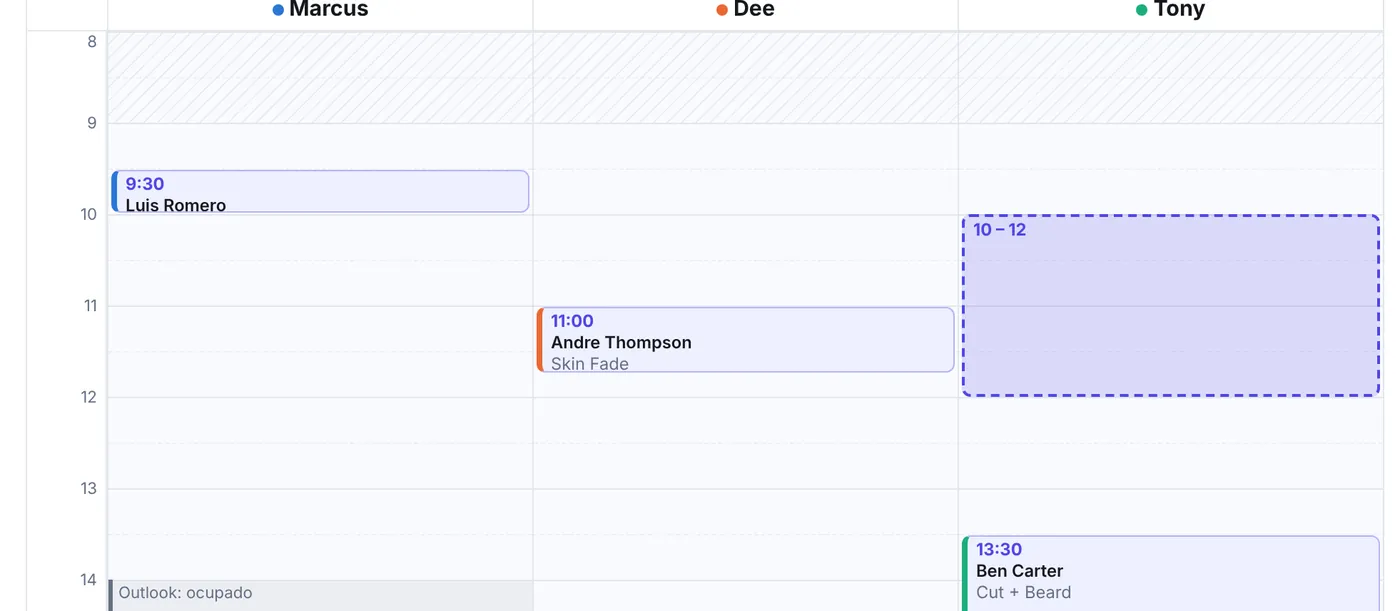
En Día o Semana, arrastra hacia abajo una parte libre de una columna. En un teléfono, mantén presionado primero y luego arrastra.
Elige 🚫 Bloquear este horario
O elige + Nueva cita a esta hora para reservarlo.

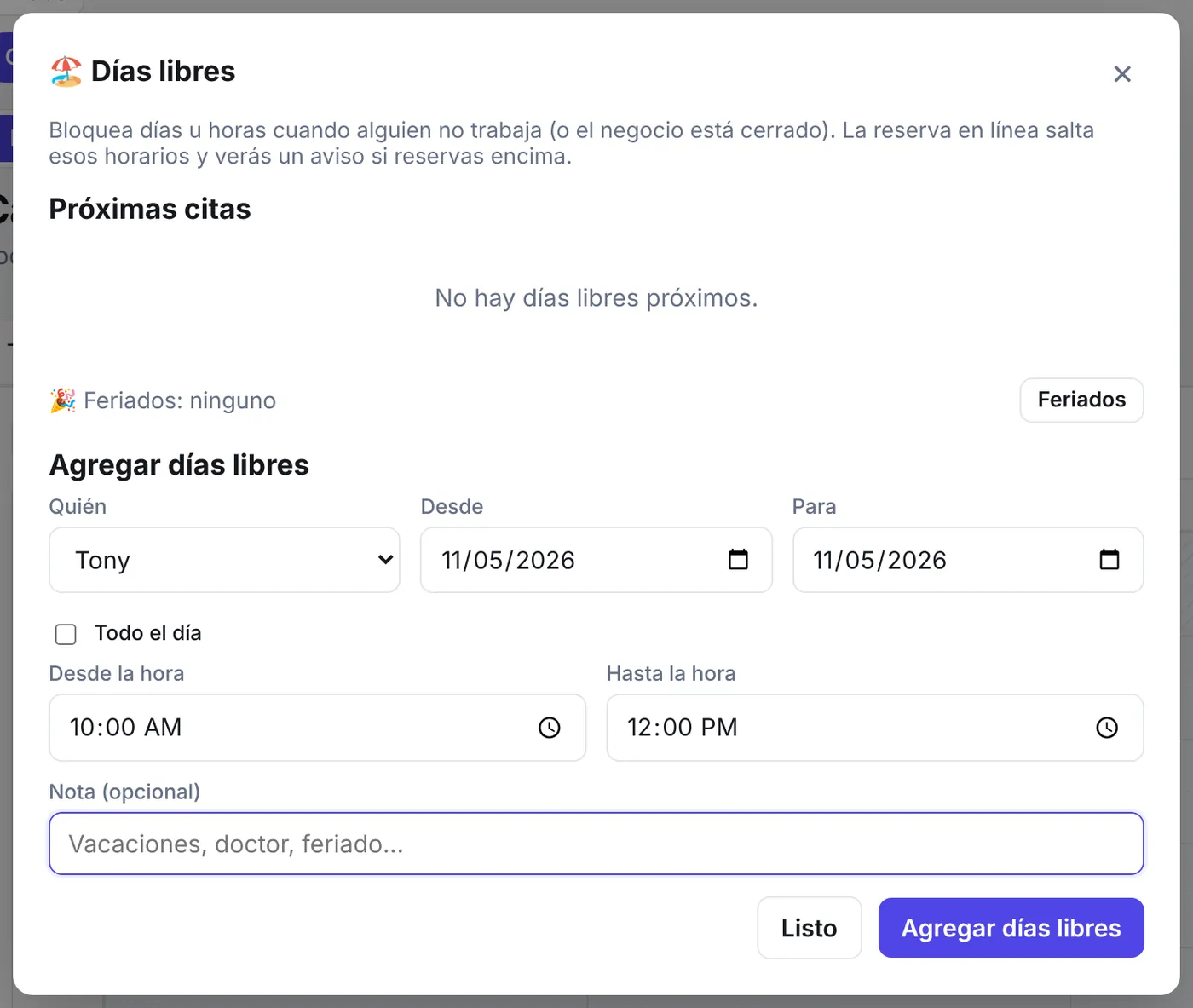
Revísalo y haz clic en Agregar días libres
Días libres se abre ya lleno con la persona, el día y las horas. Agrega una nota si quieres. La reserva en línea no ofrecerá esos horarios.
Vista Mes: todo el mes de un vistazo
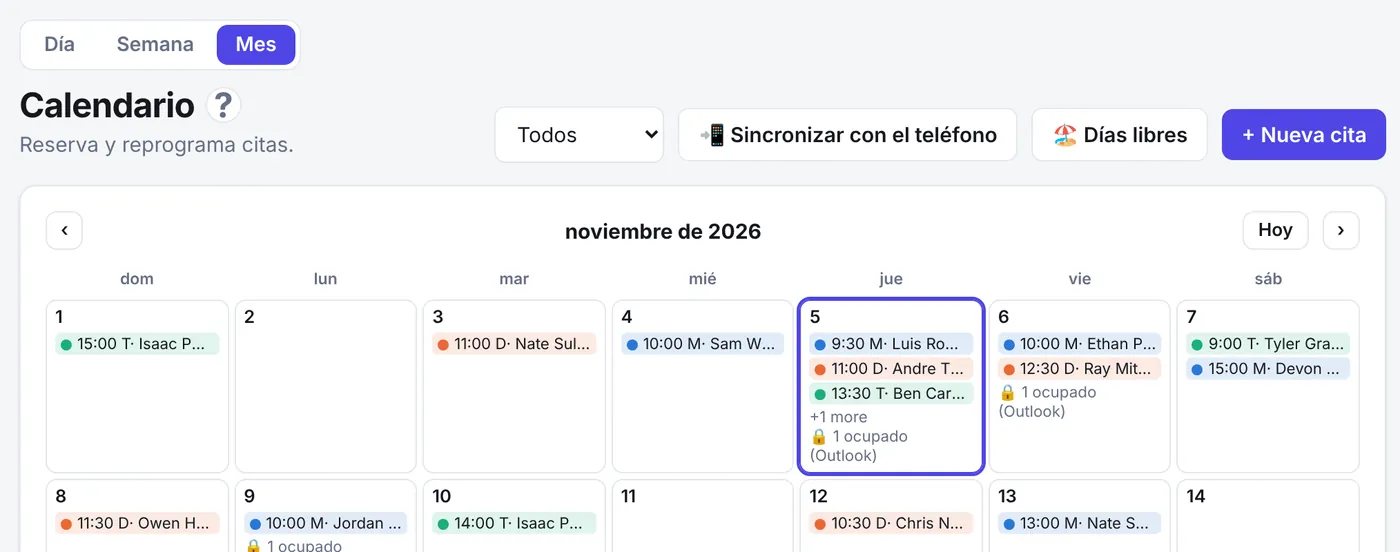
Cada cita muestra la hora, la inicial de la persona y el cliente. Aquí también puedes arrastrar una cita a otro día.
Dale un color a cada persona
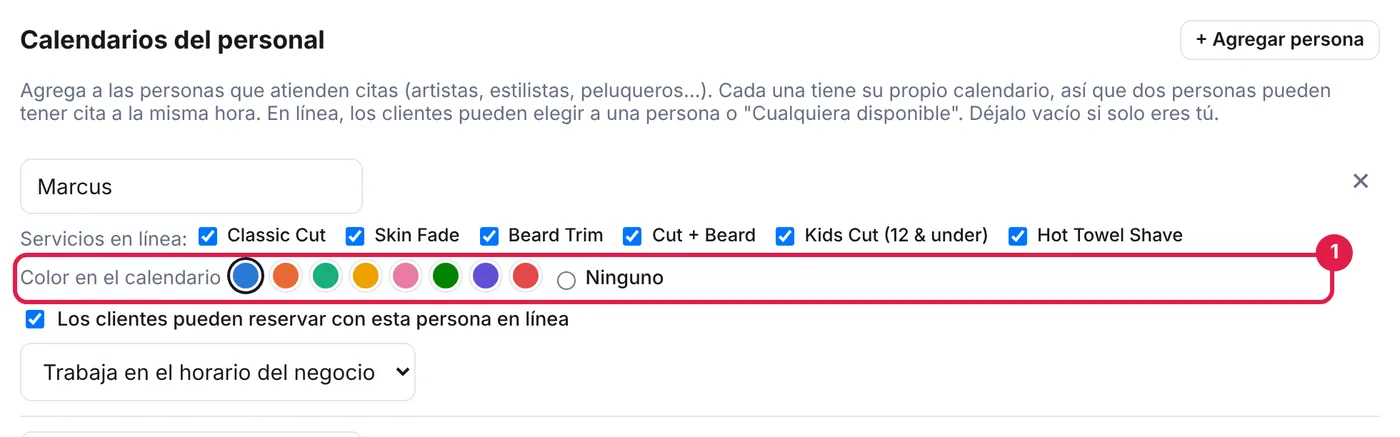
Ve a Equipo. Debajo de cada persona en Calendarios del personal, elige un Color en el calendario (o Ninguno) y haz clic en Guardar personal abajo.
💡 Bueno saber
- Los colores solo aparecen cuando tienes dos personas o más.
- El personal sin acceso de gerente que arrastra tiempo te lo envía como solicitud de días libres.
- ¿Quieres tus citas también en Google, Apple u Outlook? Mira Conecta tu Google Calendar y Bloquea horarios desde Outlook, iCloud o Yahoo.
Las imágenes muestran la tienda de prueba "Maple Street Barbers" en una computadora. En un teléfono, las mismas páginas están en la barra de abajo y en Menú.
¿Sigues con dudas? Escribe a support@booktend.app · Todas las guías · Privacidad · Términos