Solicitudes de días libres y cubrir citas
El personal envía una solicitud; nada cambia hasta que la apruebes. Una vez aprobada, nadie puede reservar a esa persona en ese horario.
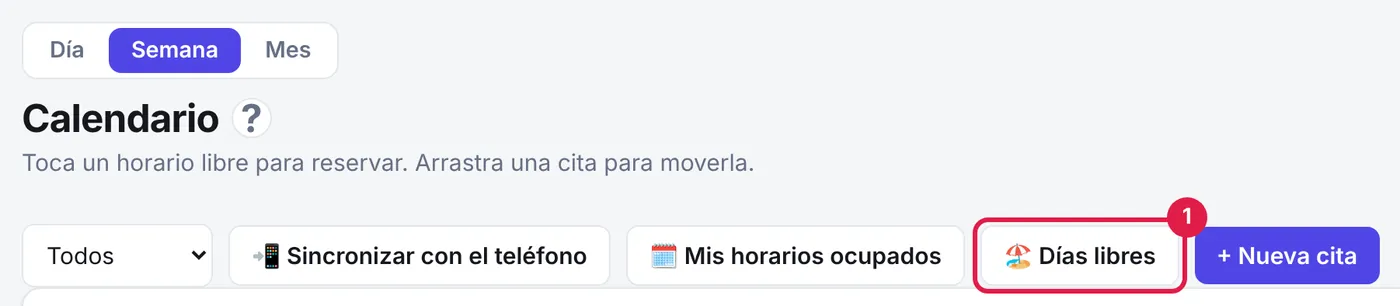
Personal: Calendario → 🏖️ Días libres
En su propia página del Calendario.
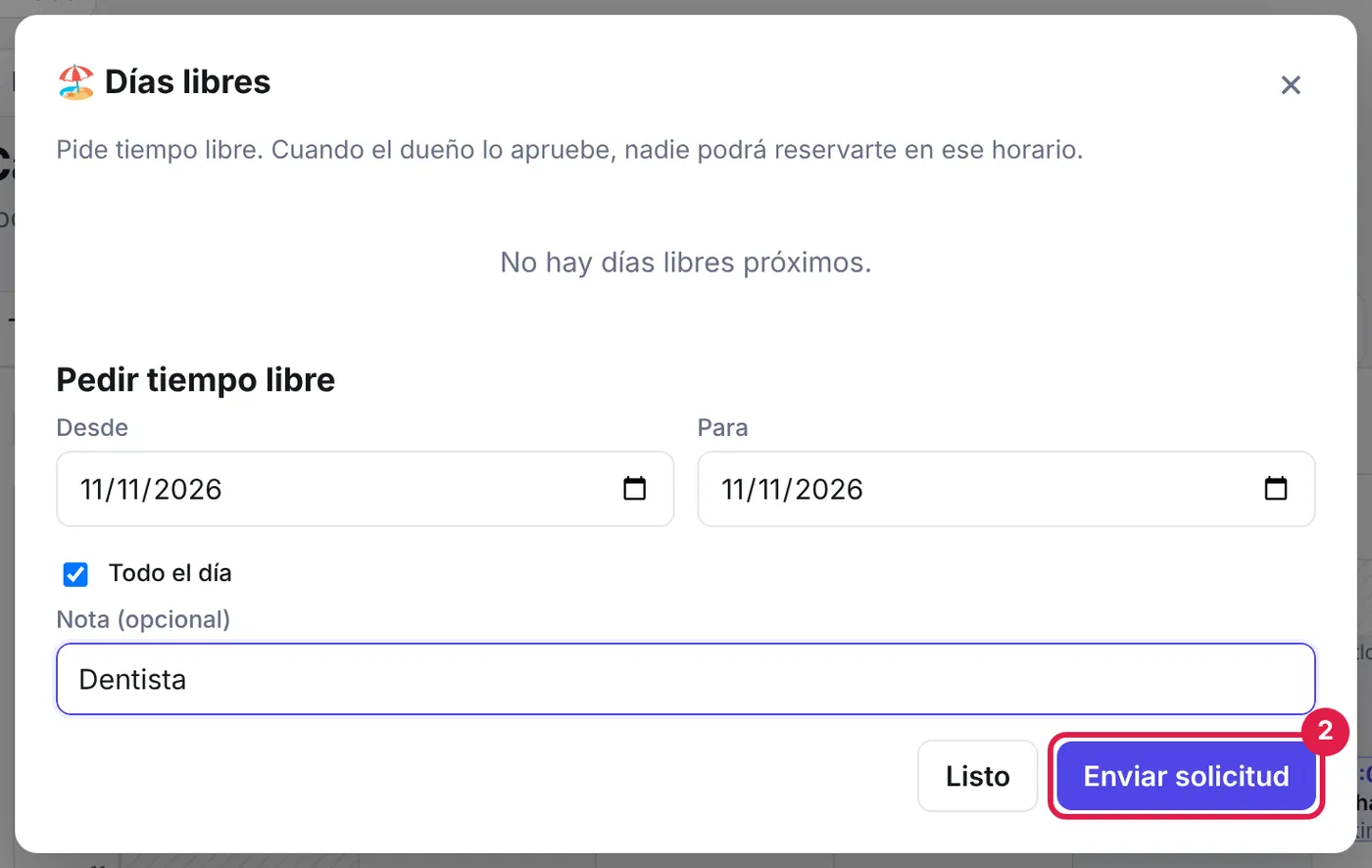
Personal: elige las fechas y luego Enviar solicitud
Desmarca Todo el día para solo unas horas. Puede agregar una nota. La solicitud aparece como "Esperando aprobación".
Ves un número rojo en Calendario
También te llega un correo, y aparece en Inicio.

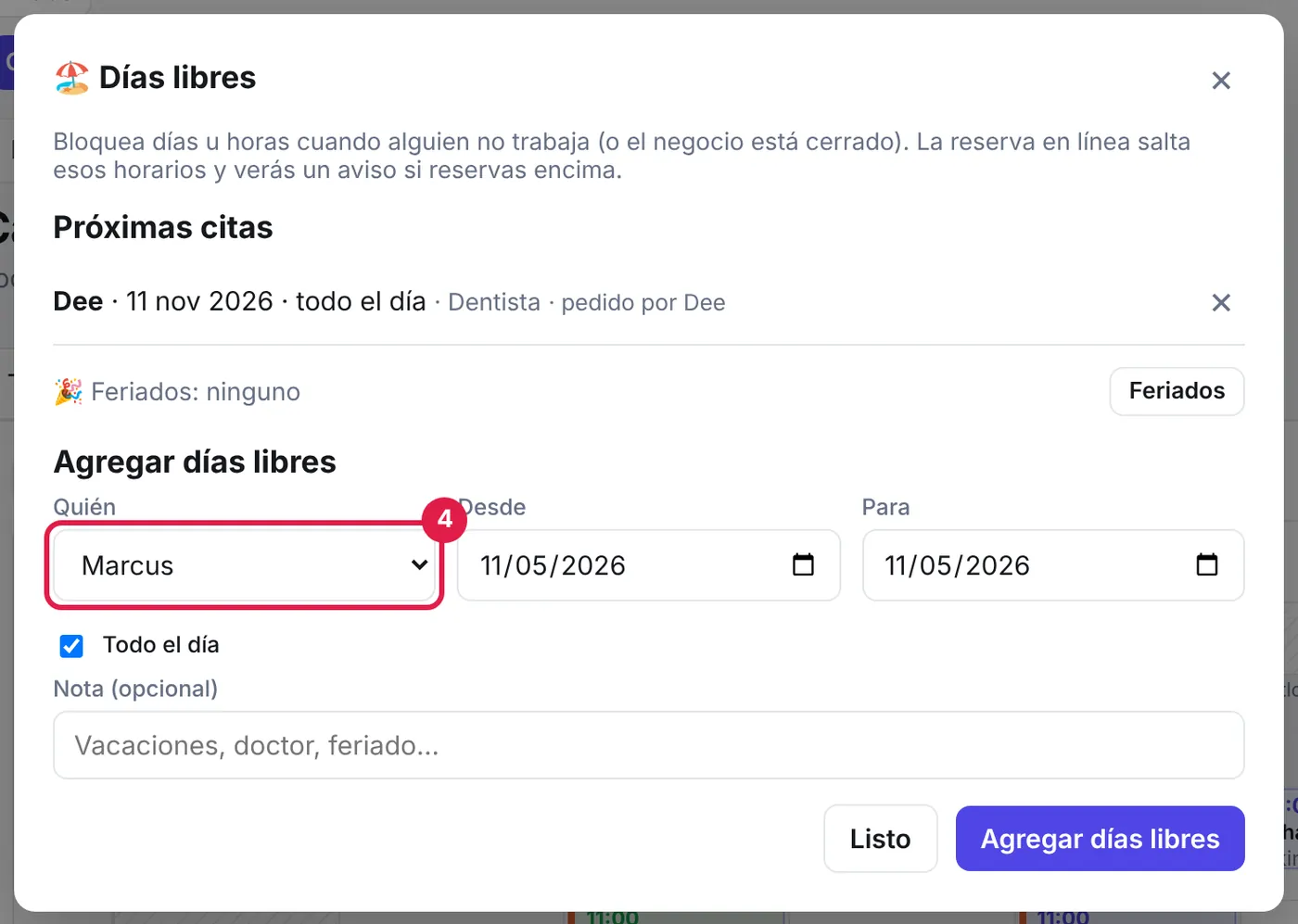
Abre 🏖️ Días libres → Aprobar o Rechazar
También muestra cuántas citas tiene ya esa persona en ese horario.

⚠️ Resuelve las citas que ya tenía
Para cada una, elige Mover a alguien libre, Pedir al cliente por correo un nuevo horario o Dejar como está. Luego haz clic en Aplicar. Solo aparecen las personas libres durante toda la cita.
💡 Bueno saber
- ¿Hiciste clic en Hacerlo después? Abre 🏖️ Días libres otra vez y haz clic en "reservada(s) — resolver" junto a la solicitud.
- Agregar días libres tú mismo funciona igual — mira Fija tu horario y días libres.
Las imágenes muestran la tienda de prueba "Maple Street Barbers" en una computadora. En un teléfono, las mismas páginas están en la barra de abajo y en Menú.
¿Sigues con dudas? Escribe a support@booktend.app · Todas las guías · Privacidad · Términos